找回密码
 立即注册
搜索
热搜: 活动 交友 discuz
查看: 94829|回复: 1

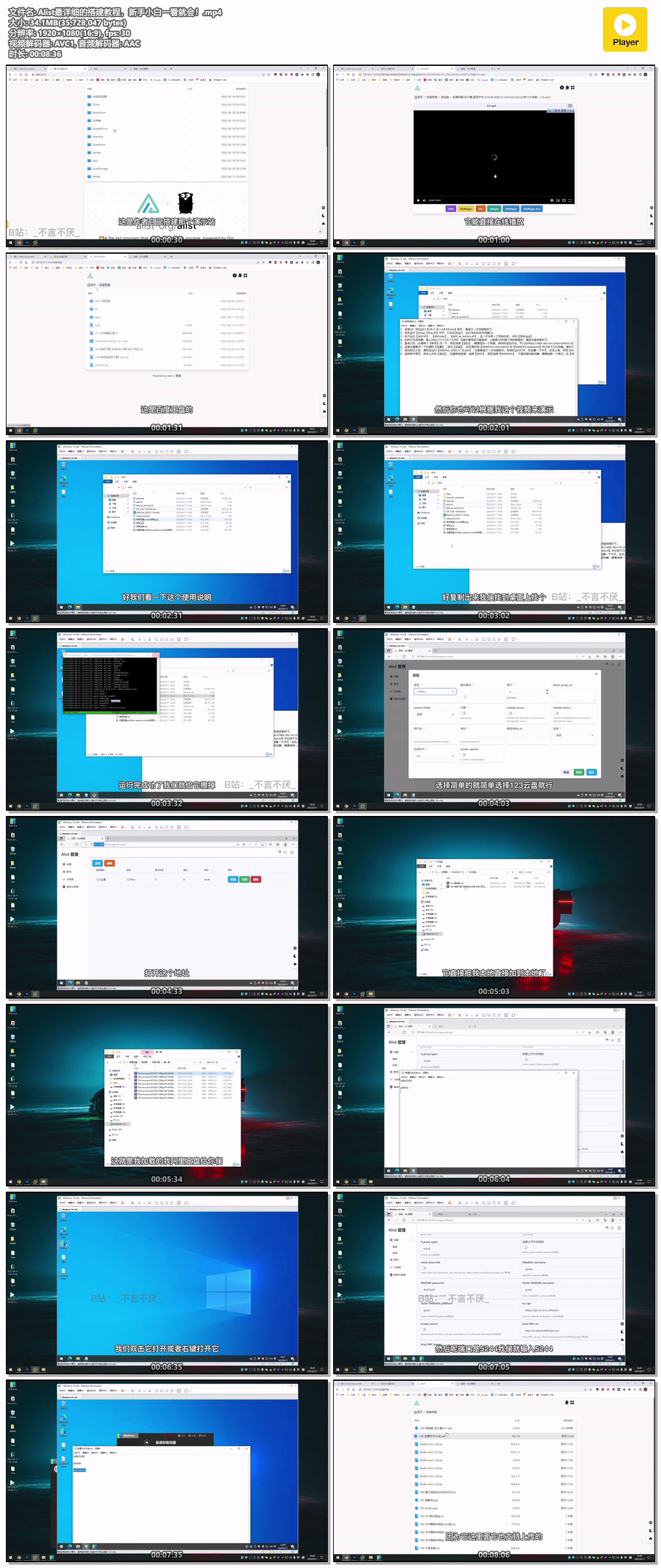
Windows系统本地安装Alist最详细的搭建教程+本地webdav

[复制链接]
发表于 2022-12-2 23:00:16 | 显示全部楼层 |阅读模式


1:安装Git  双击运行【Git-2.36.1-64-bit.exe】即可,直接下一步到底就好了。
2:双击运行【setup_tmux.sh】文件,它会自动运行,运行完会自动关闭窗口。
3:依次运行【alist.sh】、【alist.exe】、【alist_as_service.sh】,这一步会有一个密码出来,一定要复制出来备用。
4、此时打开浏览器,输入http://127.0.0.1:5244/  会提示要密码才能登录,上面第3步的那个密码就是的,填进去登录就好了。
5、登录之后,左侧有个【帐号】点一下,然后选择【添加】,随便添加一个网盘,具体的添加方法,可以去https://alist-doc.nn.ci/docs/intro/ 在左侧找到 【添加帐号】里面详细的列出所有网盘帐号添加的方法。
6、这里还需要点一下左侧的【设置】,再点【后端】,在右侧找到【WebDAV username】和【WebDAV password】并记录下它们的值。第8步会用到
7、添加成功之后,请双击运行【RaiDrive_2020.11.30.exe】,也是直接下一步安装即可。安装后运行打开,先设置一下中文,在右上角,找到【Settings】并点击,出来的界面里面,找到【Language】,然后点右边的箭头,在出来的菜单里选择【中文简体】。
8、回到软件首页,再点上方的【添加】,在服务类型里,选择【NAS】,然后选择【WebDAV】,下面的虚拟驱动器,随便选择一个就行。在【地址】后面的那个勾去掉,然后面写【127.0.0.1】,端口那里写【5244】,帐户写【admin】,密码,就是上面第6步获取的就行了。填完之后,点下面的【确定】,然后你的电脑上,就有一个虚拟的磁盘了。

视频操作教程及工具软件:

https://wwi.lanzoub.com/b0dmtaxoh

密码:1i68

本帖子中包含更多资源

您需要 登录 才可以下载或查看,没有账号?立即注册

×
回复

使用道具 举报

发表于 2022-12-3 20:57:58 | 显示全部楼层
这个不错不错!
回复

使用道具 举报

您需要登录后才可以回帖 登录 | 立即注册

本版积分规则

QQ|Archiver|手机版|小黑屋|腾飞在线 ( 冀ICP备05002530号 )

GMT+8, 2026-2-13 08:20 , Processed in 0.060023 second(s), 17 queries .

Powered by Discuz! X3.5

© 2001-2026 Discuz! Team.

快速回复 返回顶部 返回列表