找回密码
 立即注册
搜索
热搜: 活动 交友 discuz
查看: 4388|回复: 7

服务器完美教程 Window2003 iis+mysql+php+zend环境配置

[复制链接]
发表于 2017-3-30 11:47:56 | 显示全部楼层 |阅读模式
在我的使用过程中只遇到几个小问题:


一、HTTP 错误 403.1 – 禁止访问:执行访问被拒绝

原因是执行权限不够,解决的方法是:


解决方法一:


打开“管理工具”的“Internet 信息服务”,右键选择“WEB站点属性”的“主目录”选项卡,把“执行许可”的选项从“无”改为“纯脚本”就好了。


解决方法二:


1.打开IIS设置

2. 在建虚拟目录或网站时注意以下设置

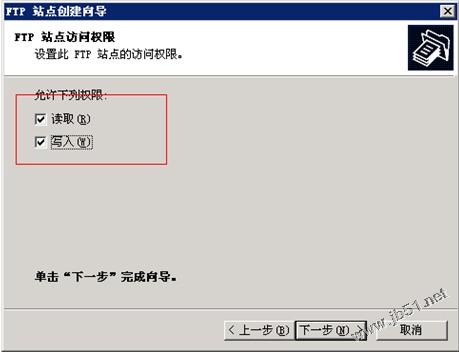
在“网络创建向导”–>“网络访问权限” 默认只勾选“读取” 但还要加上“运行脚本(如 ASP)”


二、新加的网站打开出现了乱码?


这个问题不知道是怎么回事?貌似重启一下网站就行了。。。。


三、绑定域名:
参照这里


Window2003 iis+mysql+php+zend环境配置

视频教程:http://help.aliyun.com/manual?helpId=1704
1.windows iis +ftp安装
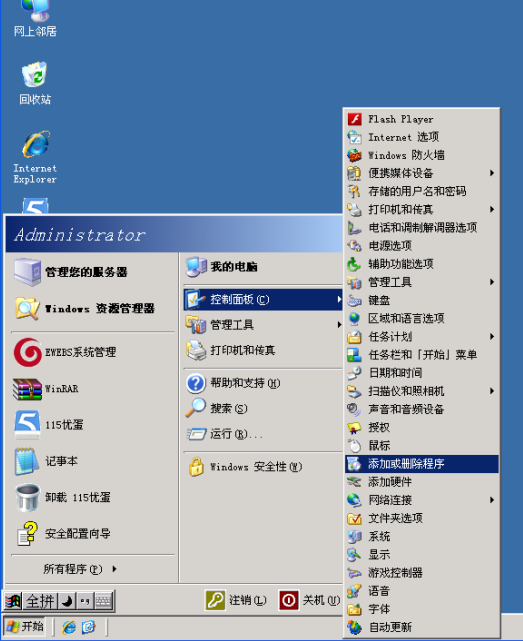
开始----控制面板----添加或删除程序 如图

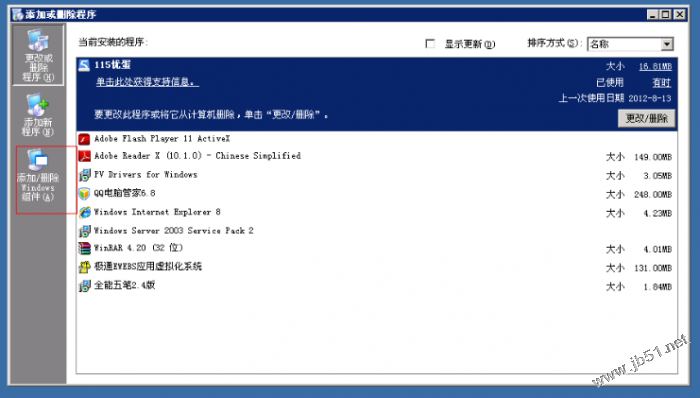
出现如下界面点击“添加/删除windows组件(a) ”如图

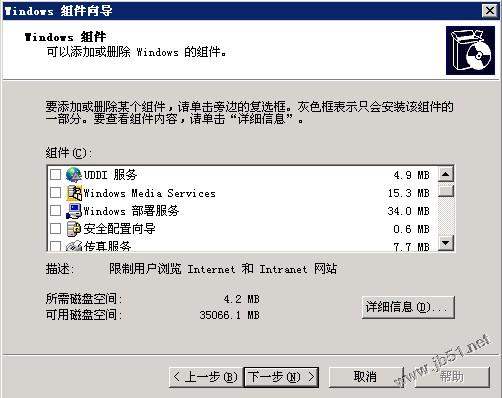
出现如下界面

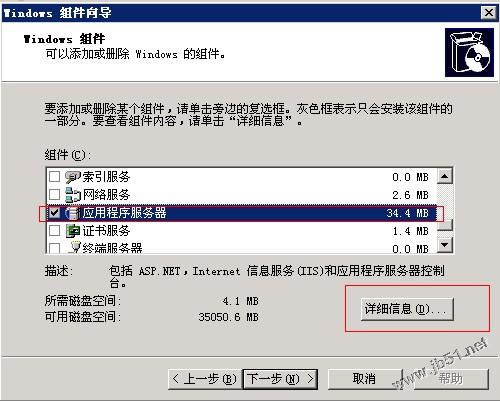
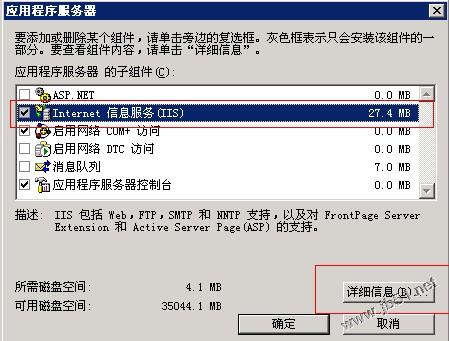
选择“应用程序服务器”

点击图片中的“详细信息”

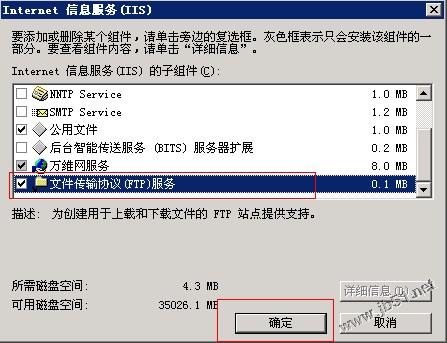
出现上面的图片“选中internet 信息服务(iis)” 点击图片中的“详细信息”

选中图片中的“文件传输协议(ftp)服务”然后点击“确定”
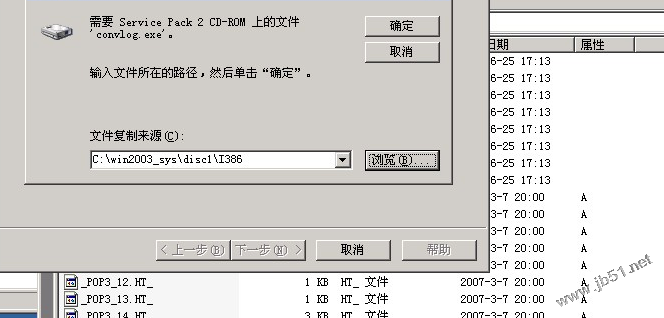
最后出现如下界面


点击图片中的“浏览”选中“c:\win2003_sys\disc1\i386”如图

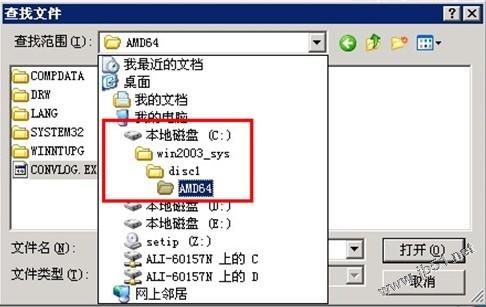
点击图片中的“打开”iis就开始安装了。如果系统是windows2003 64位的话该文件则位于“C:/win2003_sys/disc1/AMD64”下面

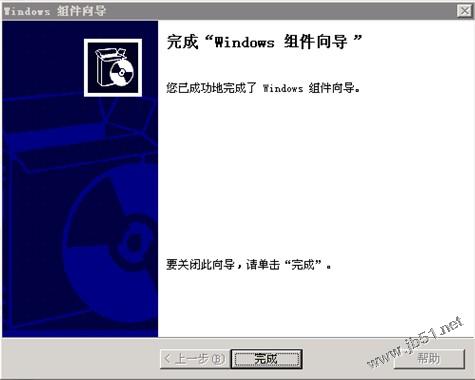
出现这个表示iis 和ftp 已经安装好了
2.下载php mysql zend phpmyadmin
建议下载 http://soft.phpwind.me/top/iis6/websoft.zip 这个软件包已经包含 php 5.2.17 mysql 5.1.63  zend  phpwind 8.7 phpmyadmin 3.5.2 省去大家到各个网站找包的时间。
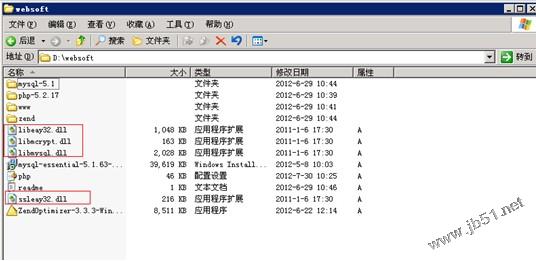
下载完成后解压拷贝到d盘,目录结构如下图:

3.安装PHP
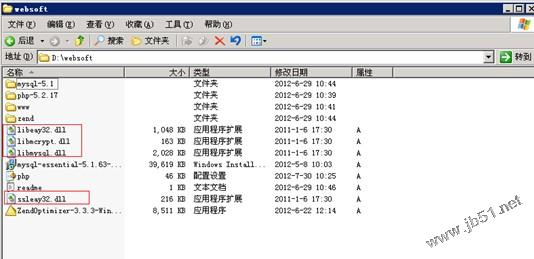
如图剪切“libeay32.dll libmcrypt.dll libmysql.dll ssleay32.dll”这些dll文件到“c:\windows\system32”目录下
剪切图片中的“php”到c:\windows目录下

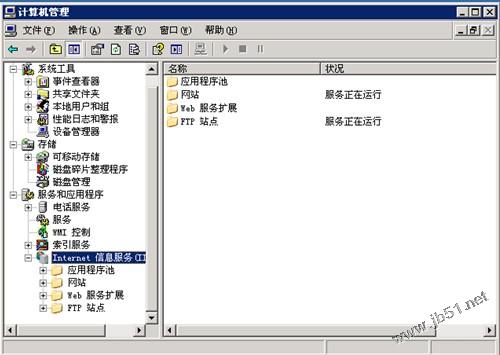
右击 “我的电脑” 选择“管理”

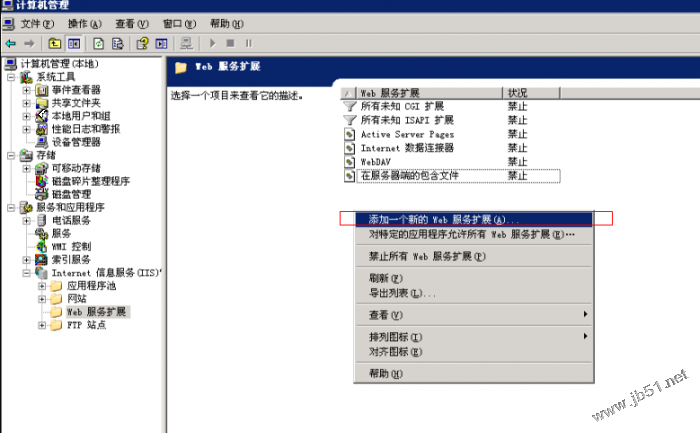
找到Internet 信息服务器(iis)点击“web服务扩展”在一般空白区域右击,如图

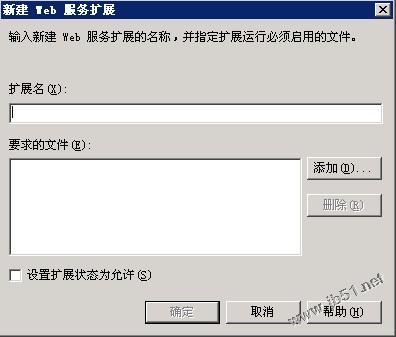
选择“添加一个新的web服务扩展”出现下图

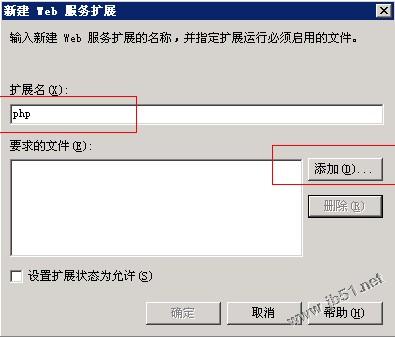
扩展名输入   php   然后点击“添加”如图

出现下图

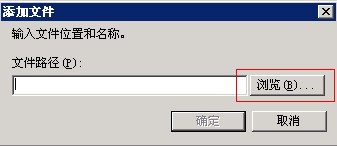
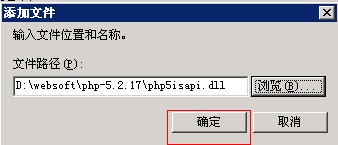
点击“浏览”选择 d:\websoft\php-5.2.17\php5isapi.dll

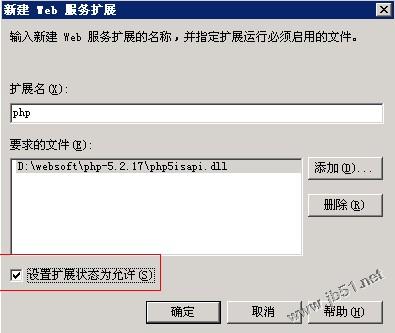
如图点击“确定”后出现下图

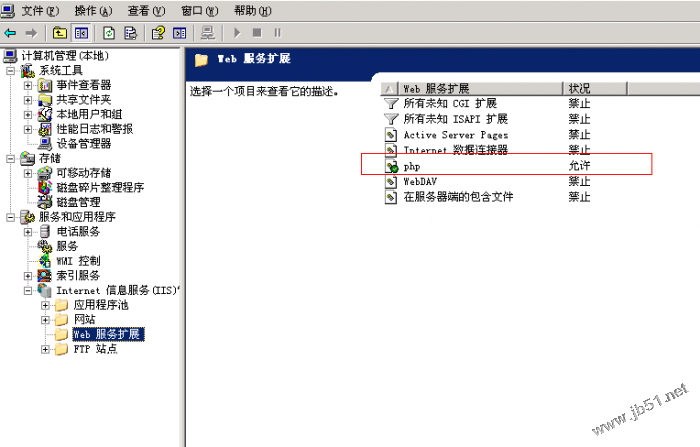
选中图片中“设置扩展状态为允许” 点击“确定”出现下图

在web服务扩展就多了php,如上图

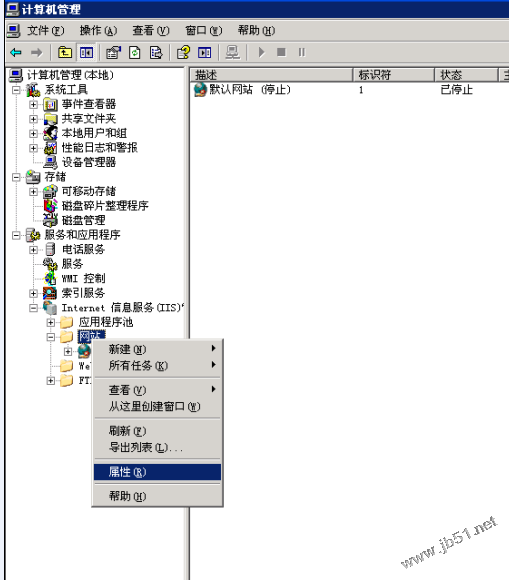
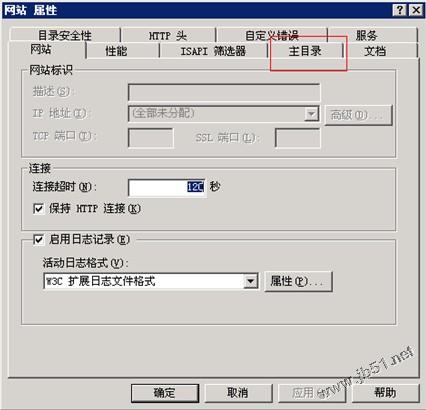
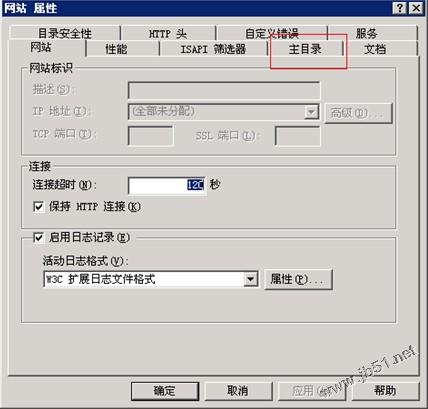
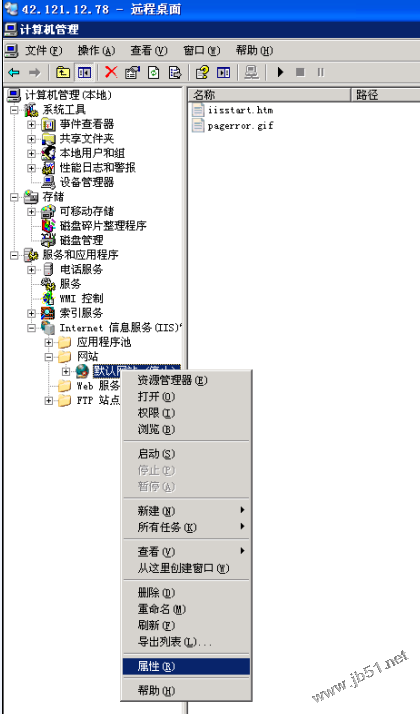
右击“网站”,选择“属性”, 出现下面的截图

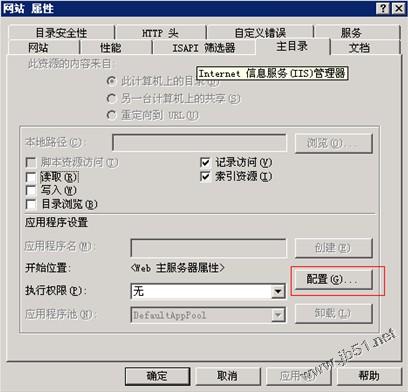
点击图片中的“主目录”出现下图

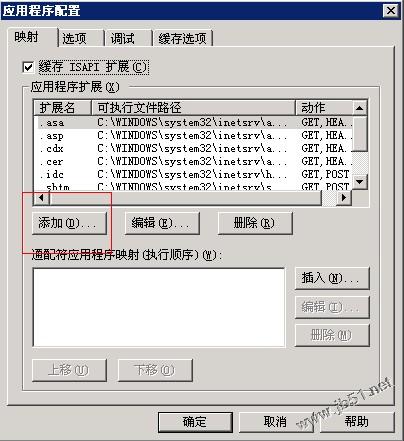
点击图片中的“配置” 出现下图
回复

使用道具 举报

 楼主| 发表于 2017-3-30 11:49:54 | 显示全部楼层

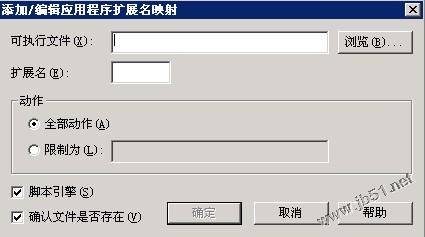
点击“添加”出现下图

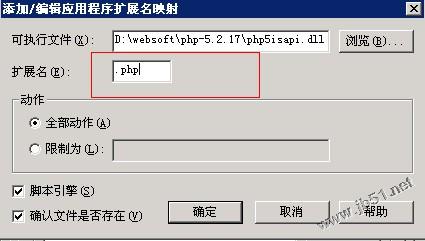
点击图片中的“浏览”选择“d:\\websoft\\php-5.2.17\\php5isapi.dll”再点击“确定”,出现下图

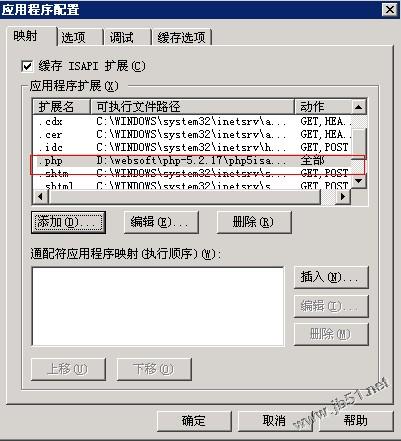
在扩展名处输入   .php    ,然后点击“确定”,出现下图

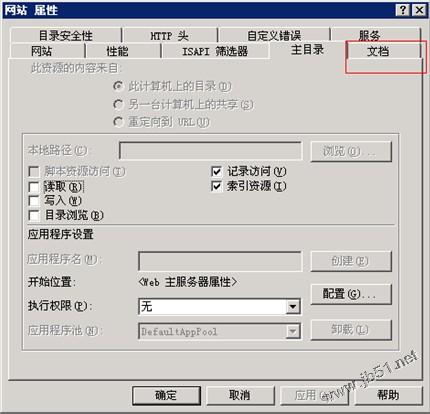
在应用程序扩展就出现了刚才添加的.php, 点击图片中的“确定”,出现下图

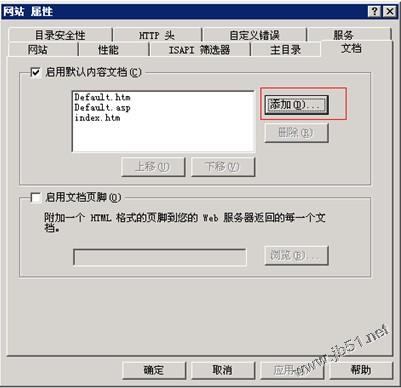
点击“文档”,出现下图

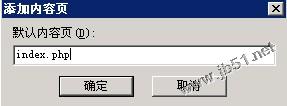
点击“添加”,出现下图,后输入  index.php 然后点击“确定”

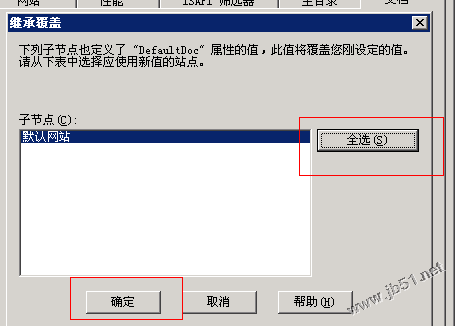
然后再点击“添加”, 添加index.html,添加完成后,点击“应用”出现如下图片

点击“全选”, 然后再点击“确定”然后出现下图

点“应用” 然后再点击“确定”,这样iis+php 就配置好了。
4.mysql 安装
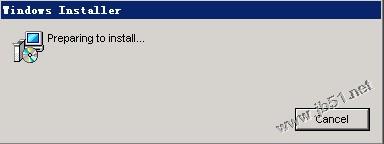
双击d:\\websoft\\mysql-essential-5.1.63-win32.msi 就开始安装了 看图操作

出现上面的界面,不要点cancel 那是取消, 等等

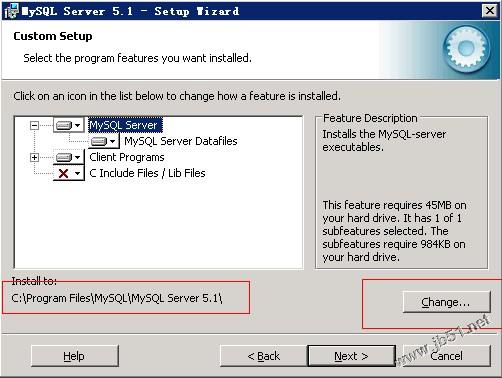
选择“custom”然后点“next” 出现下面的界面

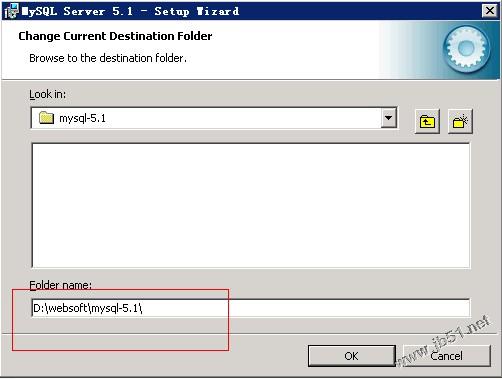
这个是选择mysql 安装的位置,默认在c盘,我们点“change”选择d:\\websoft\\mysql-5.1

选择点击“ok”切换到之前的操作画面

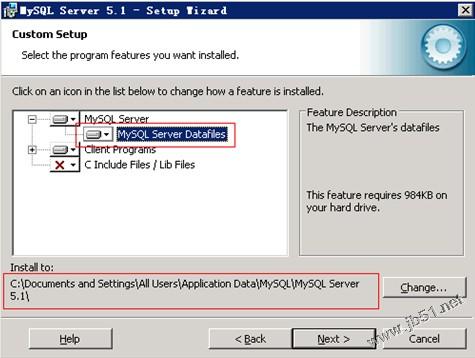
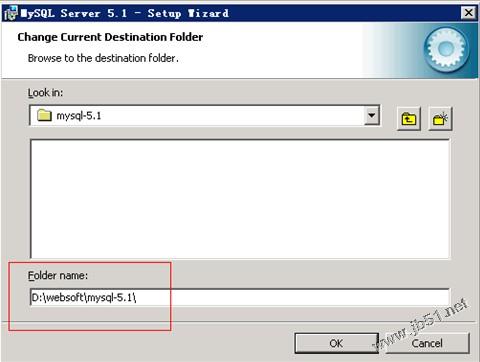
点击mysql server datafiles 默认也是在c盘,点击“change”选择d:\\websoft\\mysql-5.1

选择好了后,点击“ok”,切换到之前的操作界面,然后点击图片中的“next”,mysql 就开始安装了

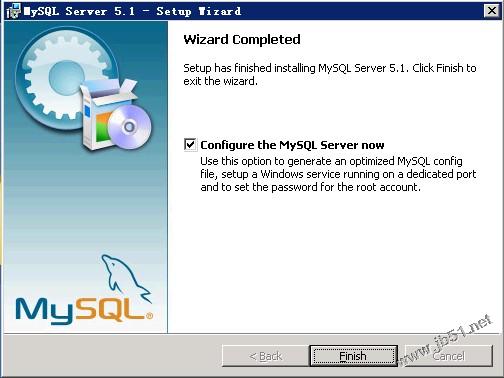
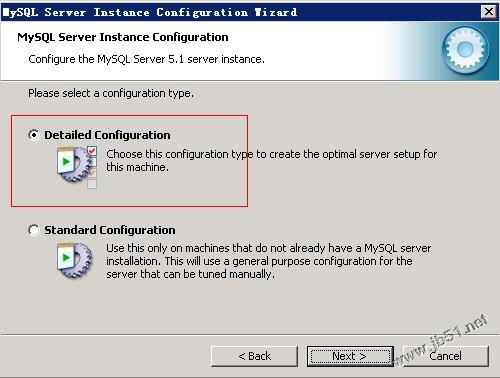
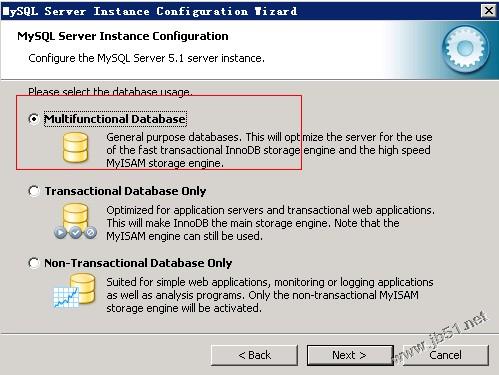
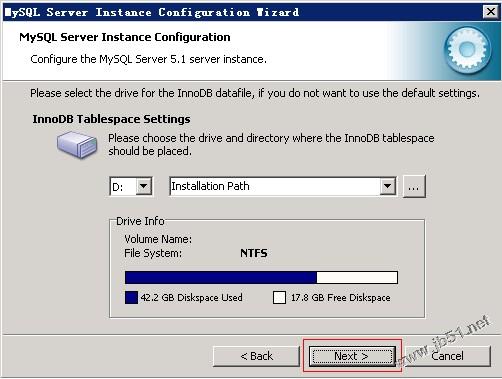
出现上面的图片,表示安装好了。点击“finish”就开始配置mysql了,看图操作


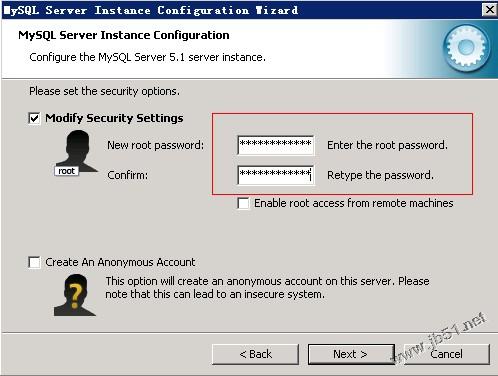
这个操作画面的时候,输入的就是mysql root 帐号的密码,建议你输入完成后随手记下免得忘记


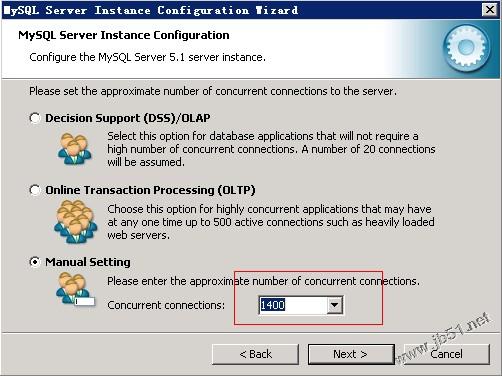
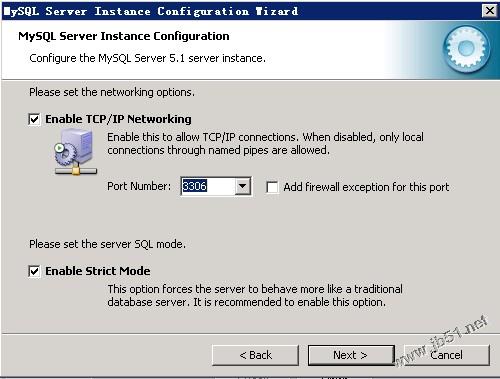
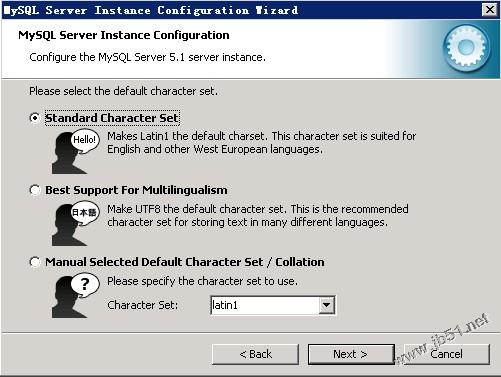
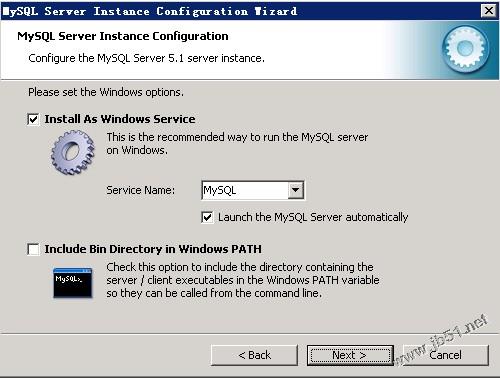
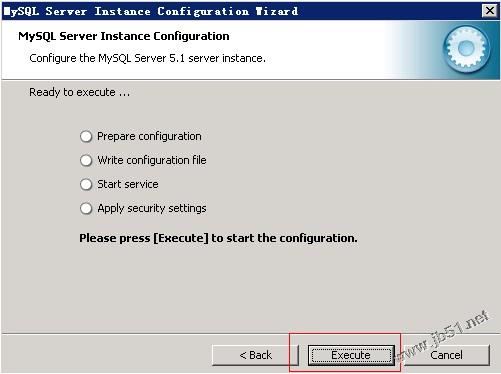
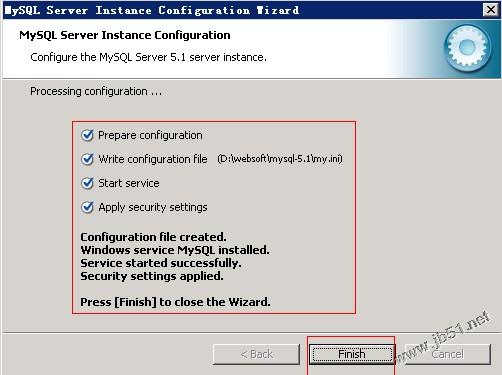
出现上面的操作画面,表示配置环境了,这样 mysql 就安装好了,这样iis+php+mysql 环境基本已经可用了。
回复

使用道具 举报

 楼主| 发表于 2017-3-30 11:51:17 | 显示全部楼层
5.Zend 安装
如果你没有zend加密过的程序 强烈建议你不安装,如果有那就必须安装,不然程序运行不了。
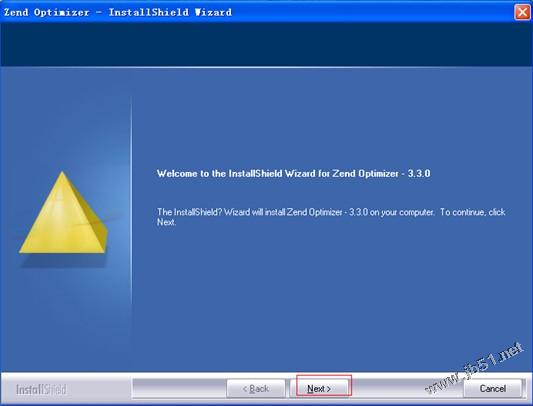
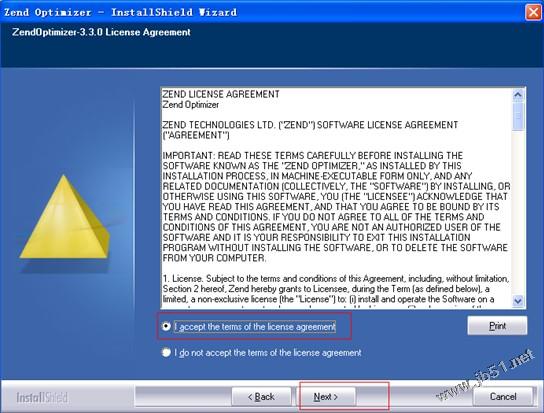
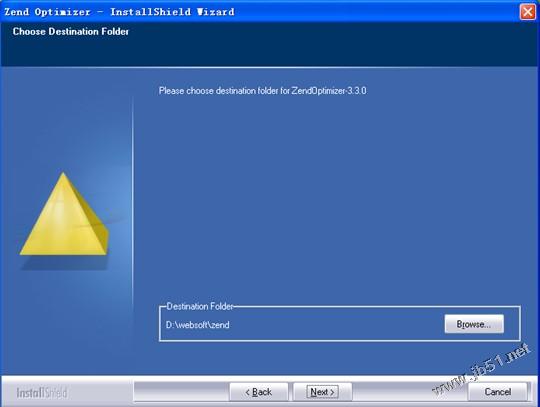
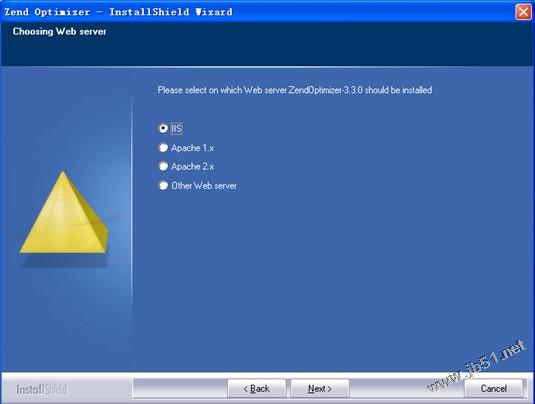
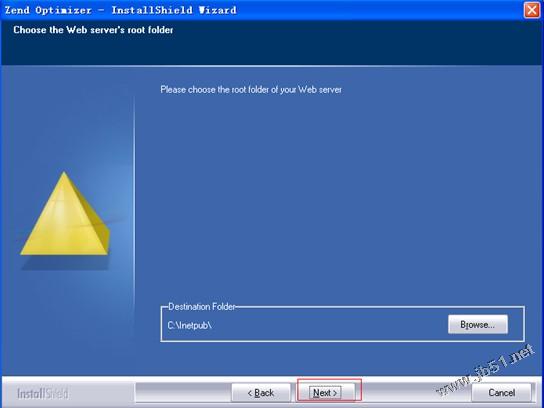
双击d:\\websoft\\ ZendOptimizer-3.3.3-Windows-i386.exe 就开始安装了,除了安装目录,其他的默认就可以了,看图操作


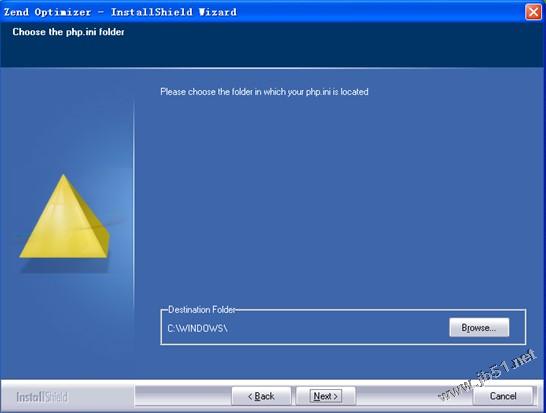
如图zend程序需要我们提供php.ini在那个目录,之前我们拷贝php.ini 到了c:\\windows 我们就不需要改变了


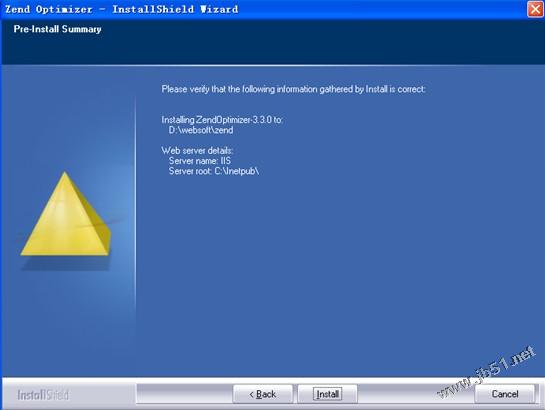
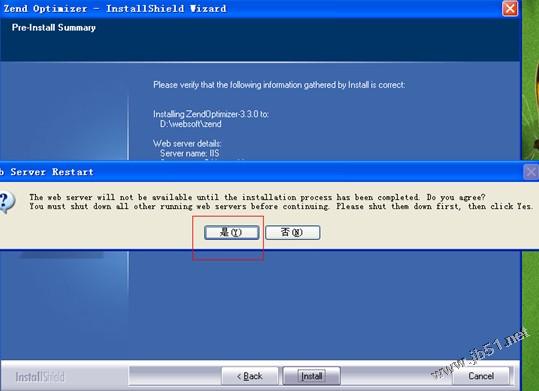
点击“install”后出现图片中的对话框,选择“是”然后程序就开始安装了

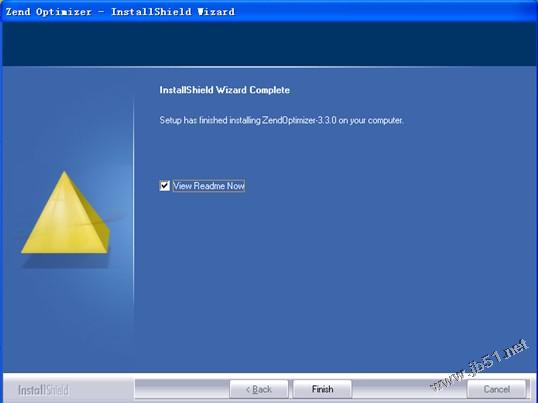
出现这个界面表上zend 已经安装好了
6.ftp 配置
ftp服务器软件有很多, server-u  xlight 等等通常这些都要收费,涉及到版权大家自己处理。
下面是windows只带的ftp配置教程
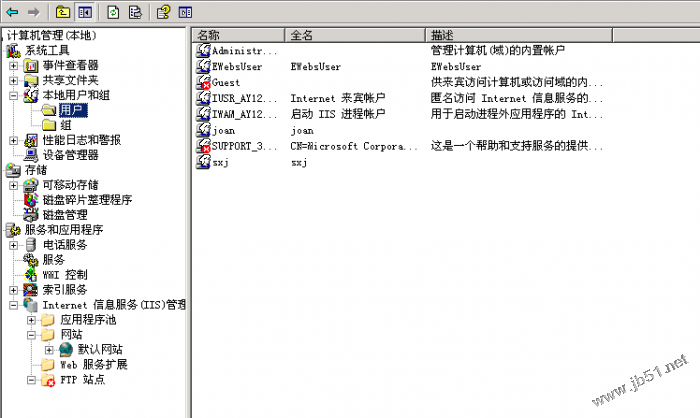
我的电脑——右键——选择“管理”

找到用户,在右边用户列表空白区域,右键选择“新用户”

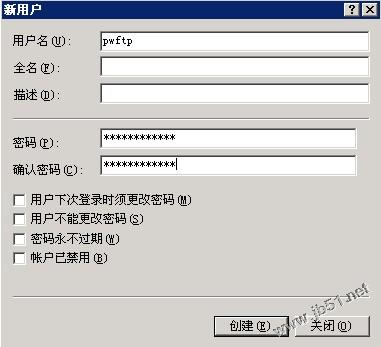
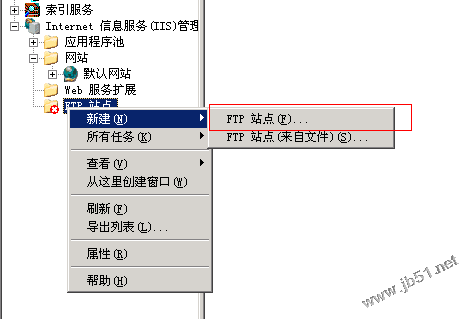
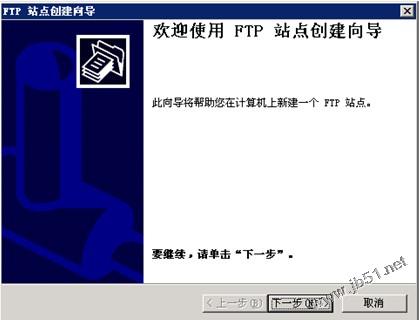
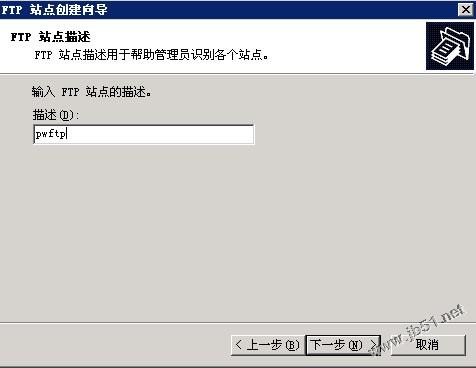
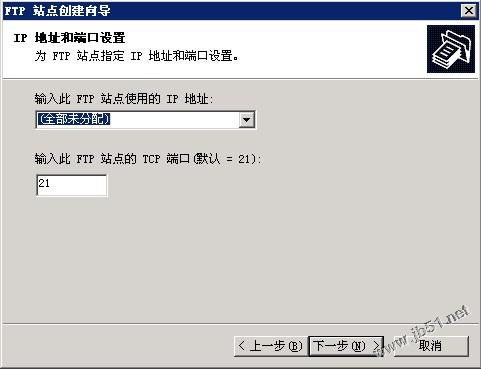
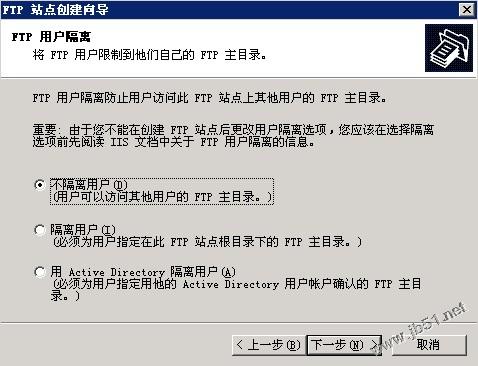
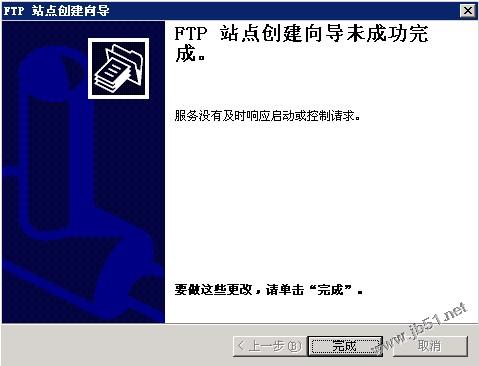
如图输入你的 ftp 用户名、密码,然后切换到 iis 删除默认的ftp站点,然后如图新建


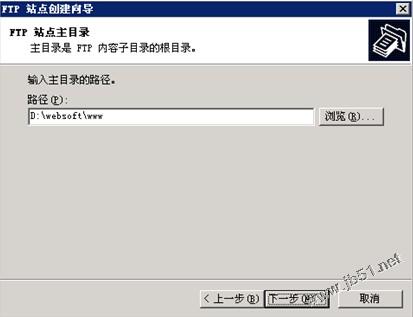
选择路径我们选择可以选择你需要的路径,如图我选择了d:\\websoft\\www


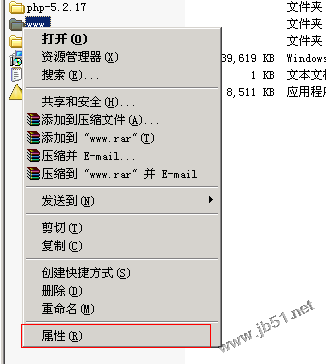
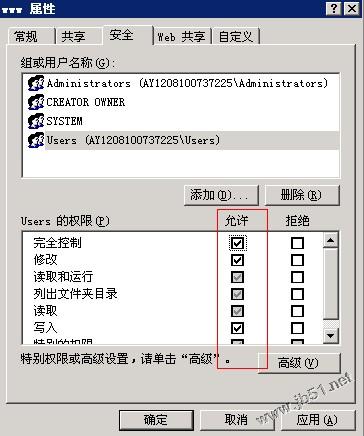
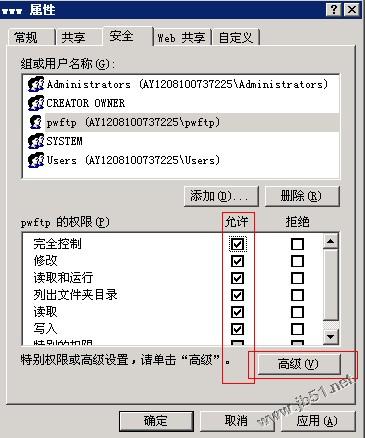
接下来设置权限,如图操作


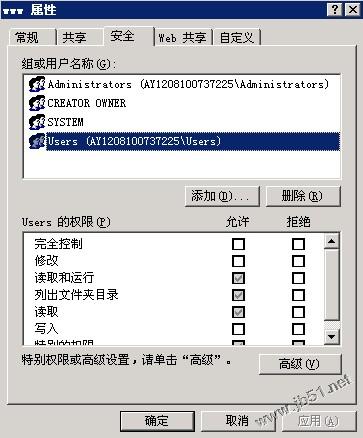
选中“users”

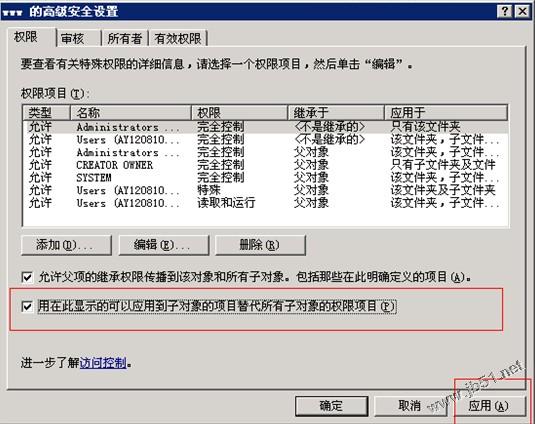
选择“完全控制”然后添加“高级”

如图上图操作后出现下面的图片选择“是”

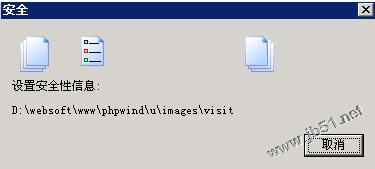
选择是之后就等系统操作完成

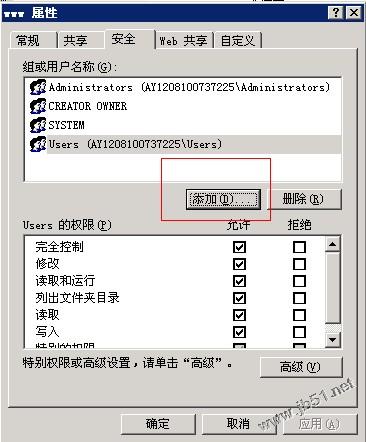
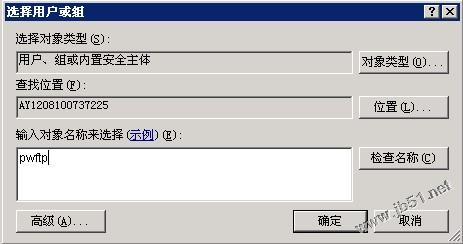
接下来添加pwftp 帐号的权限,如图操作


点击“确定”后出现下图

选中pwftp之后和users一样操作 ,最后点击上图的“应用”“确定”,这样 ftp 就好了。
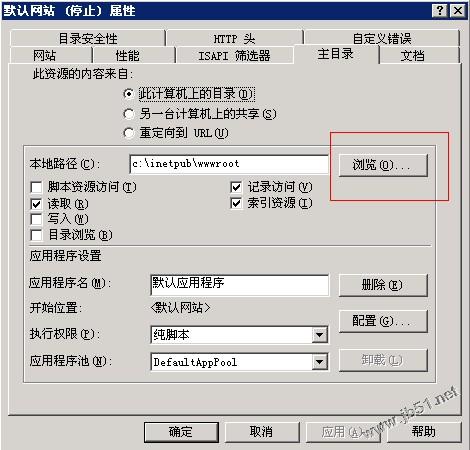
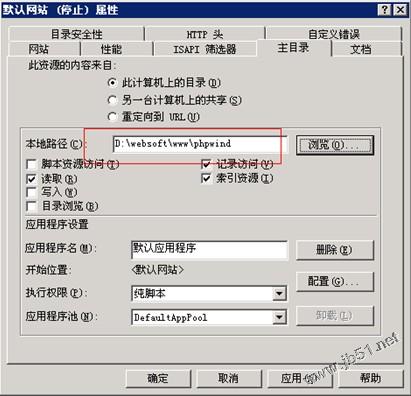
7.iis中配置站点
如图


点击图片中的浏览器 选择 d:\\websoft\\www\\phpwind

点击图片中的“应用”“确定”这样就好了, 最后重启一下iis 或者重启一下服务器, http://localhost 就可以访问到你的网站了
备注:
如果你是windows2003 64位版本,若访问http://localhost遇到“%1不是有效的 win32应用程序错误”提示出现,需要执行以下两步就可以访问。
1)单击“开始”,单击“运行”,键入cmd,然后单击“确定”。
2)键入以下命令启用 32 位模式:
cscript %SYSTEMDRIVE%/inetpub/adminscripts/adsutil.vbs SET W3SVC/AppPools/Enable32bitAppOnWin64 1
回复

使用道具 举报

 楼主| 发表于 2017-3-30 11:55:21 | 显示全部楼层
回复

使用道具 举报

发表于 2017-3-30 16:52:05 | 显示全部楼层
太好了,这么详细!
回复

使用道具 举报

发表于 2017-3-30 16:56:37 | 显示全部楼层
收藏学习!
回复

使用道具 举报

发表于 2017-3-30 21:19:42 | 显示全部楼层
收藏学习!
回复

使用道具 举报

发表于 2017-9-28 17:05:53 | 显示全部楼层
很有帮助,谢谢分享
回复

使用道具 举报

您需要登录后才可以回帖 登录 | 立即注册

本版积分规则

QQ|Archiver|手机版|小黑屋|腾飞在线 ( 冀ICP备05002530号 )

GMT+8, 2026-2-13 10:03 , Processed in 0.060273 second(s), 16 queries .

Powered by Discuz! X3.5

© 2001-2026 Discuz! Team.

快速回复 返回顶部 返回列表